本記事には広告(PR)が含まれています。
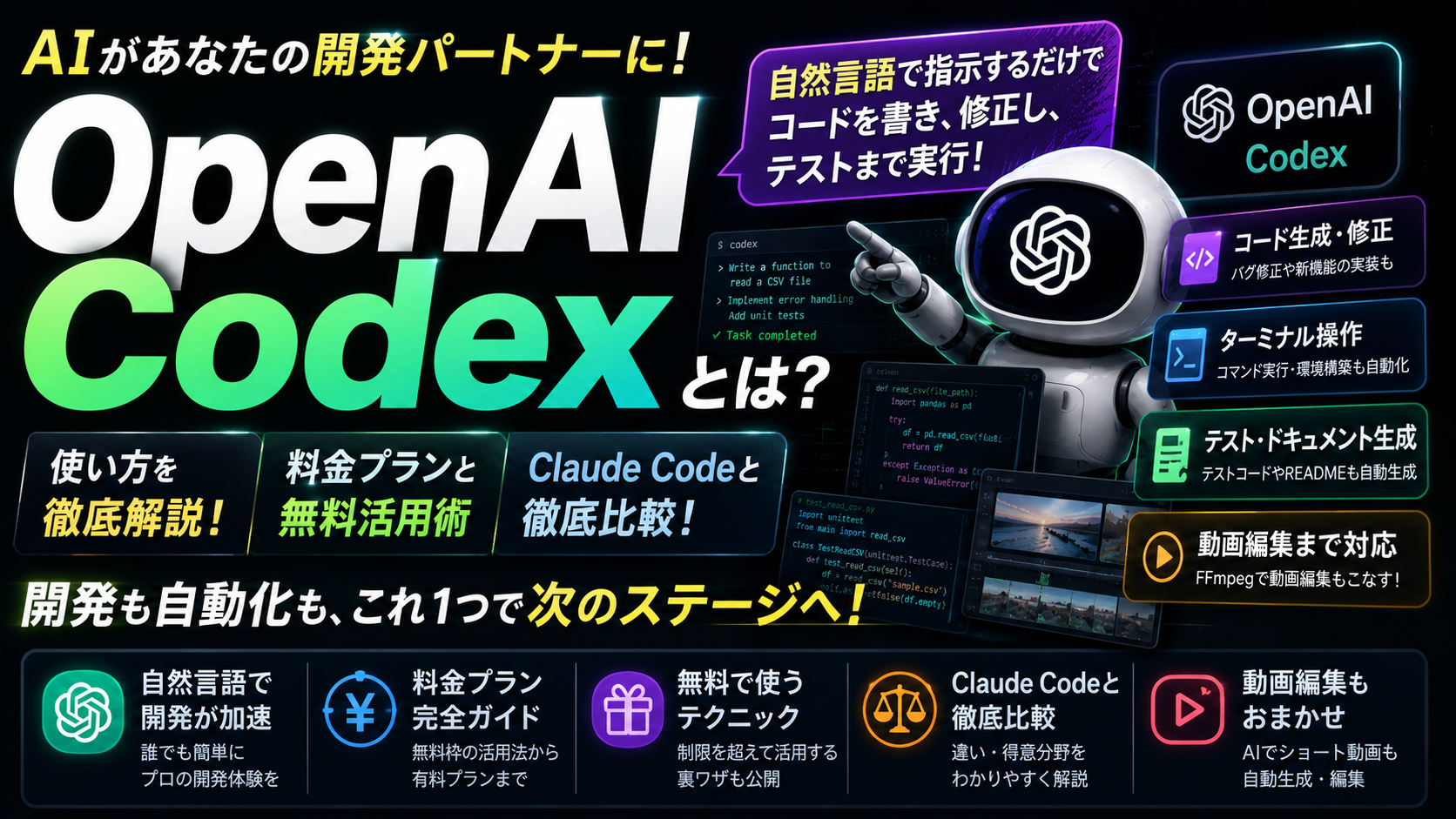
「Codexって最近よく聞くけど結局なに?」「無料で試せる?」「Claude Codeとどっちがいい?」「動画も作れるって本当?」――2026年に入ってから急速に存在感を増したこのキーワードに、こんな疑問を持って検索してきた方も多いのではないでしょうか。
OpenAI Codex(コーデックス)は、ひとことで言うと 「OpenAI公式のAIコーディングエージェント」です。2026年4月23日に GPT-5.5 へアップデートされ、5月1日には v0.128.0 がリリース。ChatGPT Plus月20ドルから使え、無料枠も限定的に存在します。
本記事では、Codexの正体・使い方・料金・無料活用・Claude Codeとの違い・Remotion連携の動画生成まで、初心者から玄人まで一気に追える順序で完全解説します。
- Codex(コーデックス)の正体・読み方・基本情報
- 4モデル(GPT-5.4 / 5.4 mini / 5.3-Codex / 5.3-Codex-Spark / 5.5)の違い
- 4つの使い方(CLI・VS Code・Web・アプリ)
- 6プランの料金体系と無料で試す全ルート
- Claude Code・Cursor・GitHub Copilotとの比較
- Remotion連携で動画生成する方法
- AGENTS.md・Plan Mode・MultiAgentなど最新機能
- Codex は OpenAI公式のAIコーディングエージェント。コードを書くだけでなく ブラウザ操作・テスト実行・GitHub PR作成 まで自律的にこなす
- 2026年4月のGPT-5.5搭載で コンテキスト400K/コンピュータユース、5月のv0.128.0で 永続化Goal・Plan Mode・MultiAgent V2 が追加
- ChatGPT Plus(月20ドル)から利用可能。Claude Code・Cursor・GitHub Copilotと並ぶAIコーディング4強の一角
 Winスクール | 【初心者向け】 ・20~30代におすすめ ・データ分析・AIに特化 公式サイトで無料登録する |
|---|
Codex(コーデックス)とは?──まず3分でわかる全体像

OpenAI公式のAIコーディングエージェント
一言でいうと「AIに自然言語で指示するだけで開発がまわる”エージェント”」
Codex(コーデックス)は、OpenAIが提供する AIコーディングエージェント です。
「AIコーディング」と聞くと「コードを生成してくれるツール」というイメージが強いですが、2026年版のCodexはそれをはるかに超えています。具体的には:
- コード生成:自然言語の指示からコードを書く
- バグ修正・リファクタリング:既存コードを読んで改善する
- テスト生成と実行:テストコードを書き、自分で実行する
- GitHub PR作成:変更をブランチに切り、プルリクエストを作る
- ブラウザ操作:Webアプリを実際に動かして検証する
つまりCodexは 「コードを書くツール」ではなく「開発作業全般をやってくれるエージェント」 です。これがClaude CodeやCursorとも共通する2026年型AIコーディングの特徴です。
旧Codex(2021年)と新Codex(2025年再リリース)の違い
「Codex」という名前は実は2回登場しています。
| 区分 | 旧Codex | 新Codex |
|---|---|---|
| リリース | 2021年 | 2025年4月再リリース |
| 役割 | コード補完エンジン | 自律型エージェント |
| 主な実装 | GitHub Copilotの裏側 | CLI・IDE・Web・アプリ |
| モデル | Codex(GPT-3派生) | GPT-5系(5.3-Codex / 5.4 / 5.5) |
現在「Codex」というとき指すのはほぼ100%この2025年再リリース版 です。GitHub Copilotの基盤だった旧Codexはすでに役目を終えています。
Codexの基本情報
| 項目 | 内容 |
|---|---|
| 提供元 | OpenAI |
| 読み方 | コーデックス |
| 対応OS | macOS / Windows / Linux |
| 対応エディタ | VS Code / Cursor / Windsurf |
| 利用形態 | CLI / IDE拡張 / Web / デスクトップアプリ |
| 料金 | ChatGPT Plus $20/月〜(無料枠も限定的にあり) |
ChatGPTとCodexの関係

ChatGPT契約者は追加料金なしで使える”AIコーディング機能”
「Codex」と「ChatGPT」の関係がわかりにくいという声をよく聞きます。整理すると次の通りです。
CodexはもともとはOpenAI内の独立プロダクトだったのですが、2025年後半から ChatGPTの一機能としても統合 されました。具体的には:
- ChatGPTのサイドバーに「Codex」タブが追加されており、Web上から直接Codex機能を呼び出せる
- 同じChatGPT Plus / Pro / Businessアカウントで 追加料金なし で利用可能
- CLI・IDE拡張・デスクトップアプリも、ログインに使うのは同じChatGPTアカウント
つまり 「ChatGPTの中にCodexがある」「外部にもCodexの単体ツールがある」 という二段構えです。すでにChatGPT Plusを契約している人は、それだけで Codexを追加料金なしで使える ことになります。
2026年5月時点の最新動向──GPT-5.5・v0.128.0・AGENTS.md

ここ数週間で大型アップデート連発、まさに今が”使い始めるベストタイミング”
Codexは2026年に入ってからの進化が急ピッチです。直近の重要アップデートをまとめます。
GPT-5.5(2026年4月23日リリース)
ChatGPTとCodexの両方に搭載された最新モデル。主な進化点:
- コンテキスト窓400K:従来の数倍に拡張、大規模コードベース全体を読ませられる
- コンピュータユース:ブラウザを直接操作してWebアプリのテストや画面キャプチャまで実行
- トークン効率の向上:同じCodexタスクをより少ないトークンで完了
- 応答速度:GPT-5.4と同等のレイテンシを維持しつつ知能が向上
Codex v0.128.0(2026年5月1日リリース)
CLI/IDE側の大型アップデート。注目機能は4つ:
- 永続化 /goal ワークフロー:作成・一時停止・再開・クリアが可能、長期タスクをCodexに任せたまま開発が止まらない
- Plan Mode 改善:複雑タスクを自動でサブタスクに分解、並列実行で時間を短縮
- MultiAgent V2:ルートエージェントとサブエージェントを明示的に分け、スレッド上限・待機時間を制御
- プラグインマーケットプレイス:リモートバンドルキャッシュ、リモートアンインストール対応
AGENTS.mdの標準化
「AGENTS.md」は、AIコーディングエージェントにプロジェクトの前提を伝えるための 標準仕様(Markdownファイル) です。
- 2025年春〜夏にOpenAI・Sourcegraph・Googleが共同で策定
- 現在は Linux Foundation傘下の Agentic AI Foundation が管理
- Codex / Claude Code / Cursor 等で同じファイルが共通利用できる
これにより、1つのAGENTS.mdを書けば複数のAIエージェントで同じプロジェクト理解を共有できます。
4モデルの使い分け
2026年4月時点でCodexから選べる主なモデル:
| モデル | 特徴 | 主な用途 |
|---|---|---|
| GPT-5.5 | 最新フラッグシップ/コンピュータユース対応 | 最高品質、複雑タスク |
| GPT-5.4 | 安定したフラッグシップ | 標準的な開発作業 |
| GPT-5.4 mini | 軽量・高速 | 並列タスク、繰り返し処理 |
| GPT-5.3-Codex | 長時間タスク向け(2026年2月リリース) | 大規模リファクタリング |
| GPT-5.3-Codex-Spark | 1,000トークン/秒のリアルタイム編集 | エディタ内でのインクリメンタル編集 |
タスクの性格(速度重視か品質重視か、長時間か短時間か)に応じて使い分けるのが2026年の作法です。
Codexで何ができる?

コードを書くだけじゃない、ブラウザもファイルも”AIが自分で操作する”
Codexができることを大きく10種類に整理します。
| 区分 | できること |
|---|---|
| ① コード生成 | 自然言語の指示から関数・クラス・スクリプトを生成 |
| ② バグ修正 | エラーログを読んで原因特定〜修正コミット |
| ③ リファクタリング | 既存コードの可読性・保守性を上げる書き直し |
| ④ テスト生成・実行 | ユニットテストを書いて、その場で実行・結果確認 |
| ⑤ GitHub PR自動化 | ブランチ作成〜変更〜プルリク作成までを自動化 |
| ⑥ ドキュメント作成 | README・APIドキュメント・設計書の生成 |
| ⑦ ブラウザ操作 | GPT-5.5のコンピュータユースでWebアプリを実際に動かして検証 |
| ⑧ スプレッドシート操作 | データの整形・集計・グラフ生成 |
| ⑨ データ整形 | CSV/JSONの変換・クレンジング |
| ⑩ 業務自動化 | 定例タスクのスクリプト化、Slack通知、メール送信など |
特に2026年版で大きいのが ⑦ブラウザ操作 です。これにより「Webアプリにログインしてデータを取得→スプレッドシートに整形→Slackで通知」のような ツール横断の業務フロー がCodex一つで完結するようになりました。
3つの自律レベル
※Suggest / Auto-edit / Full auto
Codexにはどれくらい自由にタスクをさせるかの 3段階モード があります。
| モード | 内容 | 適した使い方 |
|---|---|---|
| Suggest(提案のみ) | コードや変更を提案、人間が承認するまで実行しない | 初心者・本番コード |
| Auto-edit(自動編集) | ファイル編集は自動、シェルコマンド実行は承認制 | 中級者・開発作業 |
| Full auto(完全自動) | サンドボックス内なら読み書き・実行すべて自動 | 玄人・実験・サンドボックス前提 |
迷ったらまず Auto-edit から使い始めるのがおすすめです。
Codexは無料で使える?
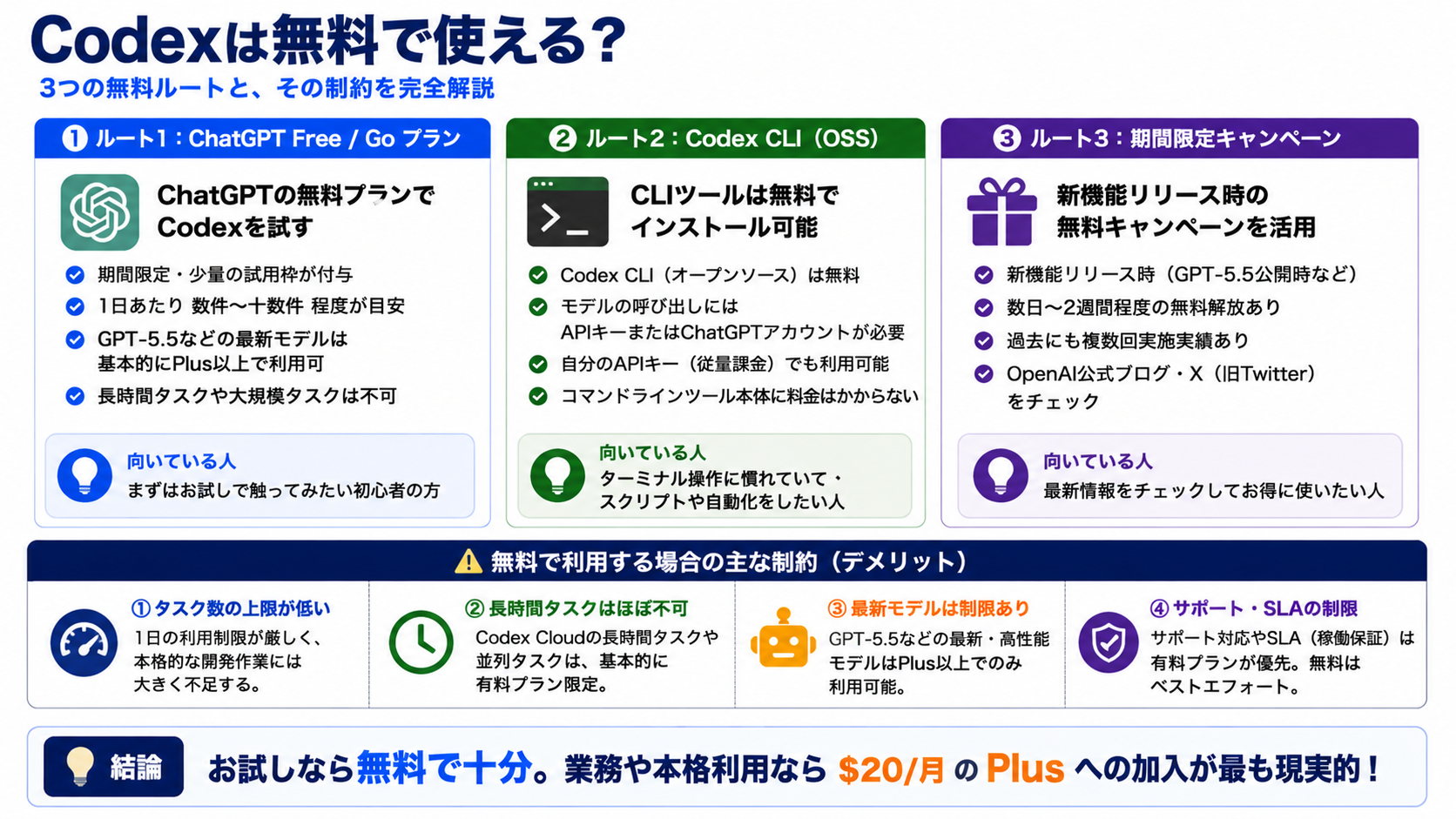
ChatGPT Free・Goでも限定試用可、Codex CLIは部分的に無料
「codex 無料」というサジェストが上位に出てくるくらい、無料で使えるかは多くの人の関心事です。整理すると次の通りです。
無料で使える3つのルート
① ChatGPT Free / Goでの限定無料利用
ChatGPT FreeおよびGo($8/月)プランでも、Codexを期間限定・少量で試す枠 が用意されています。タスク数の上限はOpenAIが非公開ですが、おおむね1日数件〜十数件程度の試用が可能です。
② Codex CLIのオープンソース部分
Codex CLIはオープンソースとして公開されており、ツール自体のインストールは無料 です。実際にOpenAIモデルを呼び出すにはAPIキーまたはChatGPTアカウントが必要ですが、コマンドラインツール自体に料金はかかりません。
③ 期間限定キャンペーン・プロモーション
新機能リリースのタイミング(GPT-5.5公開時など)に 数日〜2週間程度の無料試用キャンペーン が行われることがあります。OpenAIの公式ブログをチェックしておくとよいです。
無料利用の制約と注意点
無料で使う際は以下の制約を理解しておきましょう。
- タスク数上限が低く、本格利用には足りない
- 長時間タスク(Codex Cloud)は基本的に有料プラン限定
- GPT-5.5などの最新モデルはPlus以上でしか使えないことが多い
- サポート対応・SLAは有料プラン優先
「触ってみる」「概念を理解する」目的なら無料で十分ですが、業務で本格的に使うなら$20のPlusプランへの加入が現実的 です。

Codexは「コード生成・リファクタ・テスト・デバッグ」を自然言語で依頼可能。エンジニアの作業時間を体感で半分にできます。
Codexの料金プラン全解説
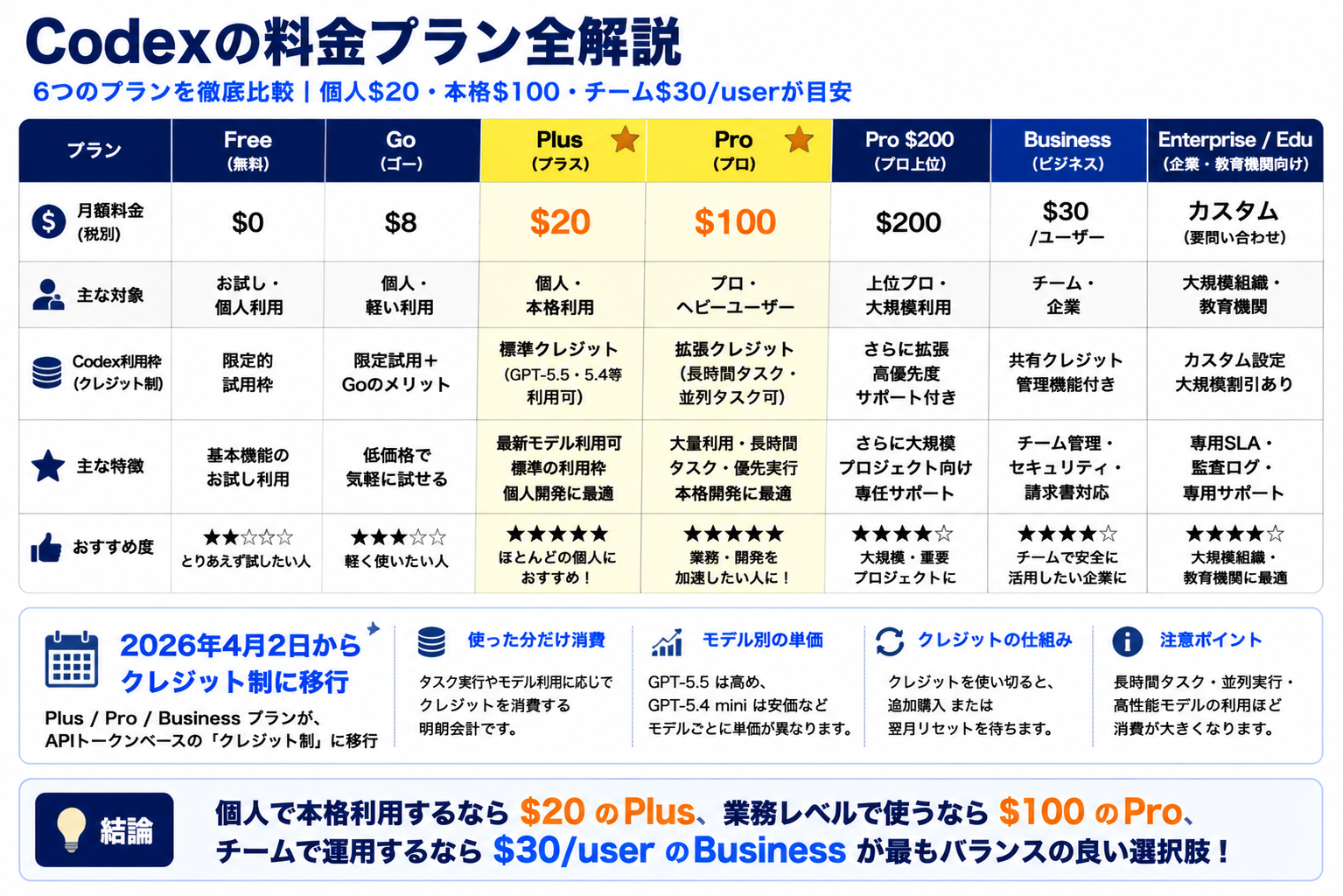
個人なら$20、本格利用なら$100、チームなら$30/userが目安
2026年4月時点でChatGPT/Codexで使える6プランを表で整理します。
| プラン | 月額 | 主な対象 | 含まれるCodex利用 |
|---|---|---|---|
| Free | $0 | お試し | 限定的試用枠 |
| Go | $8 | 個人・軽利用 | 限定的試用枠+Goメリット |
| Plus | $20 | 個人・本格利用 | 標準クレジット/GPT-5.5・5.4等利用可 |
| Pro | $100 | プロ・ヘビーユーザー | 拡張クレジット/長時間タスク |
| Pro $200 | $200 | 上位プロ | さらに拡張・高優先度 |
| Business | $30/user | チーム・企業 | 共有設定・管理機能 |
| Enterprise/Edu | カスタム | 大規模組織・教育機関 | カスタム設定 |
2026年4月のクレジット制移行で何が変わったか
2026年4月2日、Plus・Pro・BusinessプランがそれまでのChatGPT統合枠から APIトークンベースのクレジット制 に切り替わりました。
これにより:
- 使った分だけ消費する仕組みに統一され、明朗化
- モデル別の単価(GPT-5.5は高め、5.4 miniは安価)を意識する必要に
- クレジットを使い切ると追加購入 または翌月リセット待ちに
業務で使う場合は Pro $100 あたりが目安、Business $30/user は チーム導入の標準ライン です。
Codexの使い方──4つの形態
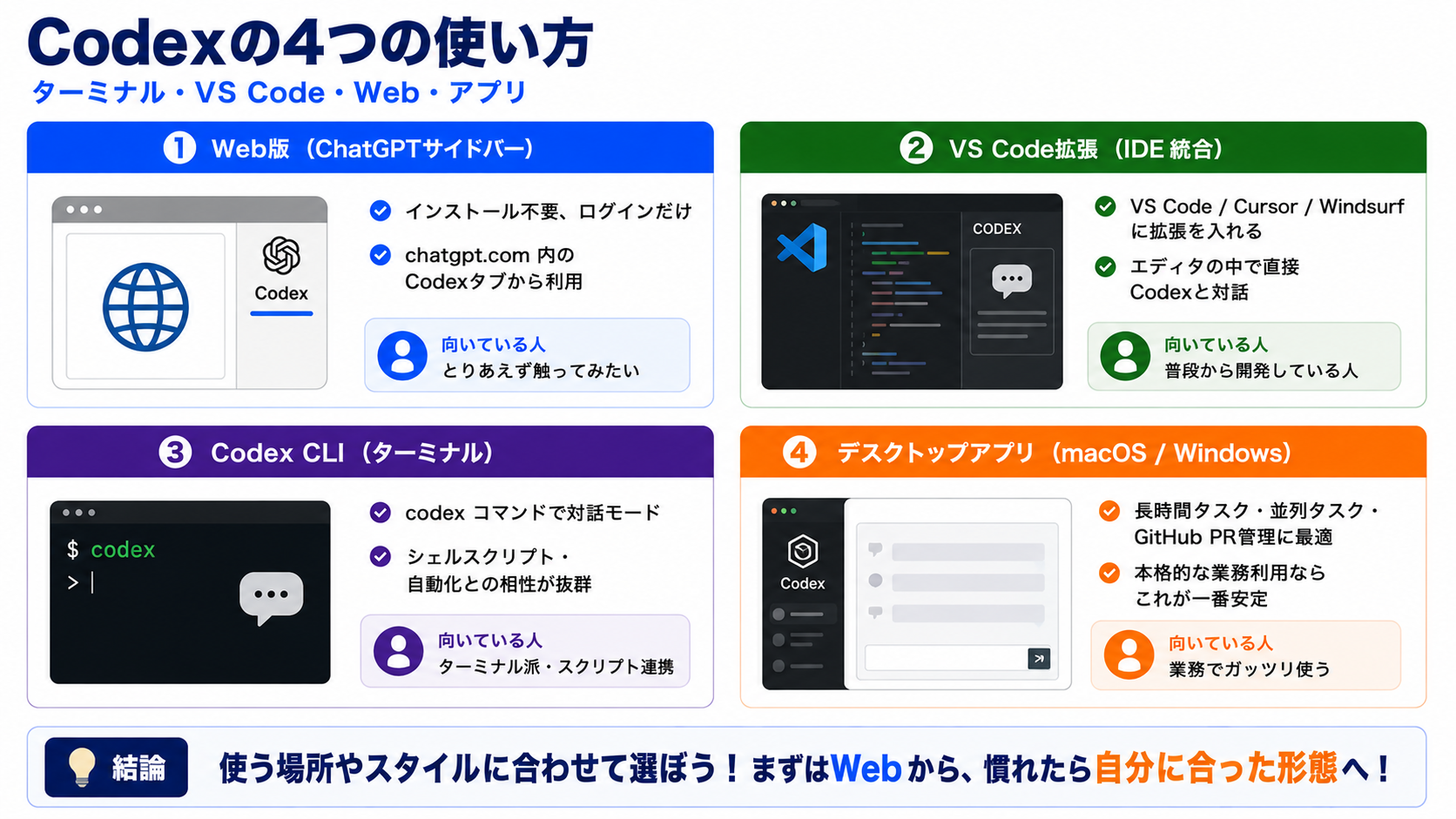
ターミナル派・VS Code派・Web派・アプリ派、好きな場所で使える
Codexは1つのアカウントで4つの異なる形態で使えます。
- 1Web版(ChatGPTサイドバー)
最も手軽な方法。ChatGPTのサイドバーから「Codex」タブを開き、ブラウザ上で直接タスクを依頼できます。インストール不要、ログインだけ で始められます。
- 2VS Code拡張(IDE統合)
VS Code・Cursor・Windsurfに拡張を入れることで、エディタの中で直接Codexと対話できます。コードを書きながらAIに横で手伝ってもらう イメージで、開発者には最も馴染みやすい形態です。
- 3Codex CLI(ターミナル)
ターミナルで
codexコマンドを叩くと対話モードに入ります。Vimユーザーや軽量派 に人気で、シェルスクリプト・自動化との相性が抜群です。 - 4デスクトップアプリ(macOS / Windows)
専用のCodexデスクトップアプリ。長時間タスク・並列タスク・GitHub PR管理 などに最適化されており、本格的な業務利用ならこれが一番安定します。
どの形態を選ぶべきか
| こんな人 | おすすめ形態 |
|---|---|
| とりあえず触ってみたい | Web版 |
| 普段から開発してる | VS Code拡張 |
| ターミナル派・スクリプト連携 | CLI |
| 業務でガッツリ使う | デスクトップアプリ |
複数を 同じアカウントで併用できる ので、「普段はVS Code、長時間タスクはアプリ」のような使い分けも自然です。
VS CodeでCodexを使う方法
VS Code拡張1つでチャットから即操作可、CursorやWindsurfでも同じ拡張が動く
「codex vscode」というサジェストもあるように、VS Codeでの利用は最も人気の形態です。
インストール手順
- VS Codeの拡張機能タブで「Codex」または「OpenAI Codex」を検索
- 公式拡張をインストール
- ChatGPTアカウントでログイン
- プロジェクトフォルダを開いた状態で Codexサイドバー を開く
実際の操作の流れ
サイドバーで自然言語の指示を入力すると、Codexが:
- プロジェクト内のファイルを横断的に読み込み
- 必要な変更を特定
- ファイル編集の diff(差分) を提示
- 承認すると変更を適用
開発者目線では 「チャットで指示するだけで、AIが勝手にコード変更を提案してくれる相棒」 という感覚です。
Cursor・Windsurfでも同じ拡張が動く
VS Codeをフォークしたエディタである Cursor や Windsurf でも、同じCodex拡張がそのまま動きます。「VS Code以外を使っている人」も基本同じ手順です。
Codex Web版・アプリ・Chrome拡張の違い
Web=手軽、アプリ=本格、Chrome拡張=特定用途
「codexアプリ + chrome拡張」「codex web」というサジェストにあるように、形態の違いがわかりにくいという声が多いので整理します。
| 形態 | 何ができる | 向いている用途 |
|---|---|---|
| Web版(ChatGPT内) | ブラウザでCodexタスク依頼/Cloud実行 | お試し・出先での軽い修正 |
| デスクトップアプリ | 長時間タスク/PR自動化/並列実行 | 本格的な業務開発 |
| Chrome拡張 | ブラウザに常駐、特定Webサービスとの連携 | 一部のWebアプリ自動化 |
Chrome拡張は公式?
公式のChrome拡張は限定的 で、現状Codexの主要機能は Web版(chatgpt.com内のサイドバー) からアクセスする形が一般的です。
サードパーティ製の「Codex連携Chrome拡張」も存在しますが、これらは公式ではないので セキュリティと利用規約には注意 が必要です。
インストール手順【Mac / Windows】
npm一発で5分セットアップ
Codex CLIのインストールは簡単です。Mac/Windows共通の手順です。
- 1ChatGPT Plus以上のプランを準備
Web上で
chatgpt.comにログインし、プランを確認しておきます。 - 2Node.js(npm)をインストール
Codex CLIは npm 経由で配布されているため、Node.js(推奨版)が必要です。
nodejs.orgから入手するか、HomebrewやWingetで導入します。 - 3Codex CLIをインストール
ターミナル(macOS)またはPowerShell/コマンドプロンプト(Windows)で:
npm install -g @openai/codex - 4ログイン
インストール後、
codexコマンドを実行するとブラウザが開き、ChatGPTアカウントでログインできます。 - 5プロジェクトフォルダで起動
作業したいプロジェクトフォルダに
cdで移動し、codexを実行すると対話モードに入ります。
つまずきポイント
- macOS:
zshのPATH設定でnpmグローバルパッケージが認識されない場合は~/.zshrcを確認 - Windows:管理者権限で実行しないと
npm install -gがエラーになることがある - 企業ネットワーク:プロキシ環境ではnpmレジストリへのアクセス設定が必要
Claude Code・Cursor・GitHub Copilotとの違い
Codex=呼べば来る職人、Claude Code=育てる相棒、Cursor=VS Code拡張派の本命、Copilot=補完特化
ここからは玄人向けの本命比較です。AIコーディング4強の特徴を一気に整理します。
4ツール比較表
| 観点 | Codex | Claude Code | Cursor | GitHub Copilot |
|---|---|---|---|---|
| 提供元 | OpenAI | Anthropic | Anysphere | GitHub |
| 主な形態 | CLI / IDE / Web / アプリ | CLI中心 | 専用エディタ | IDE拡張中心 |
| 月額(個人標準) | $20〜 | $20〜 | $20〜 | $10〜 |
| コンテキスト | 400K | 200K(拡張あり) | 200K | 128K |
| ブラウザ操作 | ◎(GPT-5.5) | ○ | △ | △ |
| MCP対応 | ○ | ◎ | ○ | △ |
| エージェント機能 | ◎ | ◎ | ○ | △ |
| 無料枠 | 限定的 | 限定的 | あり | あり |
| 日本語対応 | ○ | ○ | ○ | ○ |
それぞれが向いているケース
- すでにChatGPT Plus / Proを契約している
- ブラウザ自動化・コンピュータユースを使いたい
- OpenAIの最新モデルをいち早く使いたい
- GitHub PRの自動化を重視
- ローカル制御・細かいワークフロー設計を重視
- Agent SkillsやMCP連携の柔軟性が欲しい
- 長期プロジェクトでAIに「育って」もらいたい
- すでにClaude Maxを契約している
- VS Codeから自然に乗り換えたい
- チーム導入のしやすさを重視
- エディタ完結型のシンプルな体験が好み
- すでにGitHub有償アカウントを持っている
- インライン補完を中心に使いたい
- 無料枠も含めて気軽に始めたい
併用するなら
実務では CodexとClaude Codeの併用 が増えています。「コーディングはClaude Code、リサーチ・ドキュメント・GitHub PRはCodex」のように、強い領域で分担するのが効率的です。
なお、Vibe Codingという「自然言語でコードを書く」概念全体については別記事で解説しているので、合わせて読むとより理解が深まります。
Codexで動画編集──Remotion連携
Codexにチャットで指示するだけで、Reactベースの動画が完成する
「codex 動画編集」というサジェストが上位に出てくる背景には、Remotion という動画制作ツールとの組み合わせがあります。
Remotionとは何か(簡単に)
Remotion は React/TypeScript の コードで動画を作るフレームワーク です。タイムラインを手作業で編集するのではなく、JSXでコンポーネントを書くと、それが映像として出力されます。
「コードで動画を書く」という発想なので、AIエージェントとの相性が抜群 に良いのが特徴です。
Codex × Remotionの相性のよさ
通常の動画編集ソフトは GUIに依存 しているため、AIに細かい操作を任せにくいという弱点がありました。一方Remotionは:
- すべてがコード で表現される
- AIが直接コードを編集できる
- 修正もチャット指示で完結
という構造のため、Codexにチャットで指示するだけで動画の生成・修正が回せる ようになります。
「30秒のタイトル動画を作って」プロンプト例
実際の使い方の例:
30秒のタイトル動画を作って。背景は紺色のグラデーション、
タイトルは「My Channel」が中央でバウンドしながら表示、
最後の3秒でフェードアウト、BGMは静かなピアノ。このプロンプトをCodexに渡すと、src/Video.tsx に必要なコードを生成し、npx remotion render でMP4書き出しまで案内してくれます。
1本丸ごとではなく “セクションごとに生成” するコツ
実践のコツとして、動画一本を丸々生成させるのではなく、セクションごとに生成する という運用が広まっています。
- イントロ(5秒)→ 生成・確認
- 本編(20秒)→ 生成・確認
- アウトロ(5秒)→ 生成・確認
セクションごとに区切ることで、修正範囲が小さくなりAIの精度も安定、トークン消費も抑えられます。
Remotion自体やHTMLベースの動画フレームワークについては、別記事で詳しく解説しています。
AGENTS.mdとPlan Mode──玄人向けの最新運用
1つのMarkdownでCodexもClaude Codeも同じプロジェクトを理解できる時代
ここからはCodex使いの「次の段階」となる玄人向けの最新運用です。
AGENTS.mdとは
AGENTS.md は、AIコーディングエージェントにプロジェクトの前提を伝えるための 業界標準のMarkdownファイル です。
- プロジェクトのアーキテクチャ
- コーディング規約
- 使用ライブラリ
- 禁則事項
- テスト方針
これらを1つのMarkdownにまとめておけば、Codex/Claude Code/Cursor すべてが同じ前提で動作 します。1ファイルで複数のエージェントに対応できるので、ツールの乗り換えも楽です。
Plan Mode(タスク分解・並列実行)
Codex v0.128.0で改善された Plan Mode は、複雑タスクを:
- サブタスクに自動分解
- 並列実行可能な部分を特定
- 依存関係に沿って順次・並列で実行
する機能です。「APIエンドポイントを5つ実装して」のような大きなタスクを、Codex自身が「設計→実装→テスト→ドキュメント」と分解し、可能な部分は並列で処理します。
MultiAgent V2(ルート+サブエージェント)
複数のCodexエージェントを ルート(指揮役)とサブ(実行役) に分ける仕組みです。
- ルートエージェント:全体方針を決定
- サブエージェント:個別タスクを実行
- スレッド上限・待機時間も明示制御
これにより、1人で複数エンジニアを動かしているような並列開発 がCodex内で実現できます。
文脈エンジニアリング(コンテキスト設計)の観点でも興味深い進化なので、別記事も合わせてどうぞ。
Codexのメリット・デメリット
強さは”OpenAIエコシステム”、弱さは”ローカル制御の自由度”
- GPT-5.5の最新知能:コンテキスト400K・コンピュータユース対応で、業界最先端のモデルを利用可
- 4形態の柔軟性:Web・VS Code・CLI・アプリと、どの環境でも使える
- ChatGPT Plus月20ドルから:すでにChatGPT契約者なら追加料金ゼロ
- OpenAIエコシステム:他のOpenAIプロダクトとの連携がスムーズ
- 頻繁なアップデート:GPT-5.3 / 5.4 / 5.5 / v0.128.0と、わずか数ヶ月で次々進化
- サンドボックス環境の制限:Full autoでもサンドボックス内に閉じ込められ、ローカル制御はClaude Codeより弱め
- 設定の複雑さ:4形態それぞれに設定があり、初学者には学習コストが高い
- 無料枠が少ない:本格利用にはほぼ確実に有料プランが必要
- 日本語UIは英語版より遅れがち:最新機能は英語UIで先行
- MCP対応の一部制限:Claude Codeの方がMCPエコシステムが豊富な場合がある
「プロの納品物を100%置き換える」レベルではありませんが、「素案づくり」「リファクタリング」「テスト生成」「PR作成」では既にプロを超える効率を発揮しています。
よくある質問(FAQ)
Codexは何と読む?
「コーデックス」 と読みます。
ChatGPT Freeでも使える?
期間限定・少量 であれば試用可能です。本格利用にはPlus($20)以上が現実的です。
Chrome拡張は公式?
公式のChrome拡張は限定的 で、Codexの主要機能は chatgpt.com 内のサイドバーからアクセスするのが一般的です。サードパーティ製拡張は利用規約とセキュリティに注意してください。
Codexで日本語プロンプトは使える?
問題なく使えます。むしろGPT-5.5は日本語の性能も高いので、自然言語の指示を日本語で書いても十分実用的です。ただしOSSライブラリ名や技術用語は 英語のまま 使うほうが精度が出ます。
商用利用OK?
有料プランであれば商用利用可能 です。Free / Goプランは利用規約を確認してください。
Claude Codeから乗り換える価値はある?
両方使うのが最適 です。「コーディングはClaude Code、リサーチ・ドキュメント・PR作成はCodex」のような併用で、それぞれの強みを引き出せます。完全乗り換えよりは 追加導入 がおすすめです。
Codexの今後のロードマップは?
公式発表ベースでは:
- GPT-5.5以降のモデル進化
- MCPプラグインマーケットプレイスのさらなる拡充
- AGENTS.md標準仕様のアップデート
- Plan Mode・MultiAgentの精度向上
が継続的に予告されており、少なくとも2026年中は進化が続く と見られています。
まとめ|Codexは「AIコーディングの標準ツール」へ
- Codex はOpenAI公式のAIコーディングエージェント。コード生成だけでなく ブラウザ操作・テスト実行・PR作成 まで自律的にこなす
- 2026年4月のGPT-5.5搭載で コンテキスト400K・コンピュータユース が解禁、5月のv0.128.0で 永続化Goal・Plan Mode・MultiAgent が追加
- 4つの使い方(Web・VS Code・CLI・アプリ)から好みの形態を選べる
- 料金は ChatGPT Plus $20 から、無料で試す方法も限定的に存在
- Claude Code・Cursor・GitHub Copilot と並ぶAIコーディング4強の一角、併用が現実的
- Remotion連携で動画生成、AGENTS.mdで複数AIに同じ前提を共有 など応用の幅も広い
「コーディングをAIに任せる」時代はもう始まっています。まずはChatGPT PlusでWeb版から触ってみる、慣れてきたら VS Code拡張・CLI・アプリへと使い込む範囲を広げていく のが、2026年5月時点での最適な始め方です。
関連記事
参考リンク(一次ソース)
- Codex | OpenAI
- Codex Pricing
- Introducing GPT-5.5 | OpenAI
- Codex for (almost) everything | OpenAI
- OpenAI Codex CHANGELOG Viewer
Winスクール | 【初心者向け】 ・20~30代におすすめ ・データ分析・AIに特化 公式サイトで無料登録する |
|---|








コメント