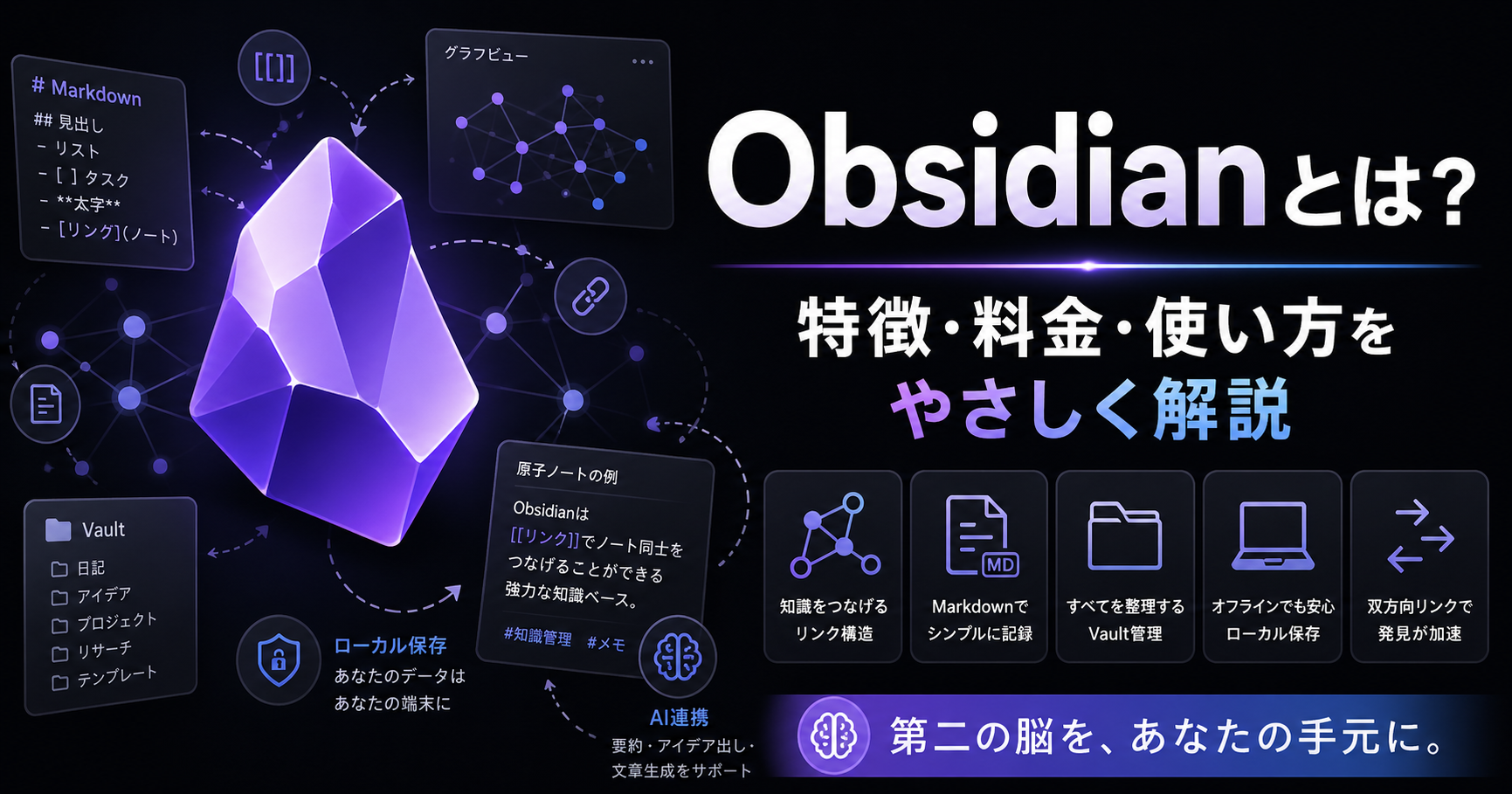
Obsidian(オブシディアン)は、ローカル保存とMarkdown、双方向リンクを軸にしたノートアプリだ。2020年に登場し、エンジニアや研究者を中心に「第二の脳」を構築するためのツールとして急速に広がっている。
本記事では、Obsidianの基本概要、料金プラン、主要機能、人気プラグイン、Notion/Logseqとの違い、AI連携の最新事情、向いている人・向いていない人までを公開情報をもとに整理する。情報の正確さを優先し、2026年時点の状況に合わせて執筆している。
Obsidianとは
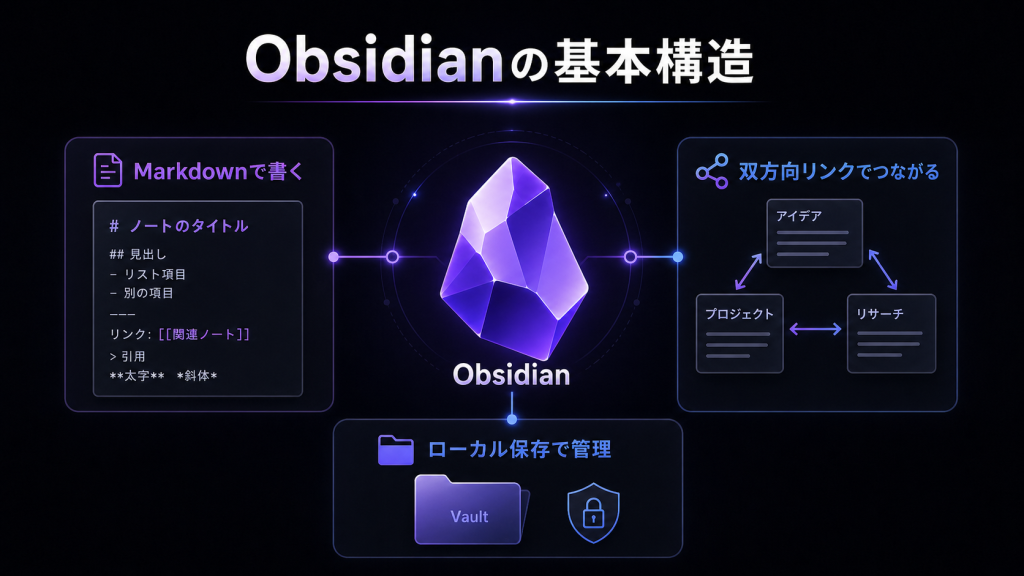
Obsidianは、Shida LiとErica Xuが2020年にリリースしたMarkdownベースのノートアプリ。ノートをローカルに保存し、ノート間を双方向リンクで結びつけて知識ネットワーク(ナレッジグラフ)を作り上げるアプローチが特徴だ。
2024年時点で全世界200万人以上が利用しているとされ、エンジニア・研究者・ライター・学習者など、長期的に知識を蓄積する用途で支持を集めている。
「Obsidian」と名のつく他サービスとの混同に注意
検索結果にはObsidian Entertainment(『Pillars of Eternity』などで知られる米国のゲームスタジオ)、Obsidian Security(AI/SaaSセキュリティ企業)、地質学の黒曜石(obsidian)など、同名の別物が混ざる。本記事で扱うのは、Markdown対応のノートアプリ「Obsidian」(obsidian.md)に限定する。
公式サイトと提供元
公式サイトはhttps://obsidian.md。開発・運営はDynalist Inc.(共同創業者がDynalistを引き継いで設立したカナダの企業)で、Windows/macOS/Linux/iOS/Android向けにアプリを提供している。
Obsidianが支持される3つの理由
1. ローカル保存でデータの主権が手元にある
ノートはすべて自分のPC上にプレーンなMarkdownファイルとして保存される。クラウドベンダーがサービスを停止しても、ファイル自体は手元に残る。バックアップやGit管理、別ツールへの移行も自由にできる。
2. 双方向リンクとグラフビュー
通常のWebリンクは一方向だが、ObsidianではAノートからBノートにリンクを張ると、B側にも「Aから参照されている」と自動表示される。これを双方向リンク(バックリンク)と呼び、ノート同士のつながりが可視化されるのが最大の魅力だ。
さらにグラフビューでVault(ノート群)全体のリンク関係を俯瞰できる。情報の関連性を視覚的に発見できるため、知識の再発見・再結合が促進される。
3. プラグインによる無限の拡張性
コアアプリに加えて、数千のコミュニティプラグインで機能を自由に拡張できる。タスク管理、カンバン、カレンダー、テンプレート、図解、AI連携など、必要な機能を後付けで足していく構成になっている。
Obsidianの料金プラン
Obsidianの最大の強みのひとつは料金設計だ。コアアプリは個人・商用ともに完全無料で、有料化されているのはオプションのクラウドサービスだけになる。
| プラン | 用途 | 料金(年払い換算) |
|---|---|---|
| コアアプリ | 本体機能・全プラグイン・全テーマ | 無料(個人・商用とも) |
| Sync | 複数デバイス間の同期 | $4/月(年払い) |
| Publish | 選択ノートをWeb公開 | $8/月(年払い) |
| Catalyst | アーリーアクセス/支援 | $25/$50/$100の買い切り |
2026年2月以降、商用利用も無料化されており、ビジネス用途でもライセンス料は発生しない。Catalystはアーリーアクセスや特典のための支援的なポジションで、機能制限を解除するためのものではない点に注意。
Sync・Publishは必須ではない
Syncの代替として、iCloud DriveやGoogle Drive、DropboxにVaultフォルダを置いて同期する運用も可能だ。Obsidian GitプラグインでGitHubの私リポジトリに同期する手法も広く使われている。コストを抑えたい場合の選択肢は多い。
Obsidianの主要機能
Markdownエディタ
標準的なMarkdownを採用しており、見出し・リスト・コードブロック・引用・画像など一般的な記法がそのまま使える。エディタは編集モード(ライブプレビュー)と読み取り専用モードの切り替えが可能で、執筆中もレンダリング後の見た目を確認しやすい。
Vault(ヴォルト)
ノートをまとめる単位をVaultと呼ぶ。Vaultは単なるフォルダで、内部はサブフォルダとMarkdownファイルで構成される。ひとつのVaultをひとつのテーマ(仕事・学習・個人など)に対応させる運用が一般的だ。
内部リンクとバックリンク
`[[ノート名]]`の記法で他ノートへリンクできる。リンク先のノートが存在しない場合は未作成リンクとして表示され、クリックで自動的に新規ノートを生成する。リンク先には自動的にバックリンクが記録される。
グラフビューとアウトラインビュー
グラフビューでVault全体のリンク構造を俯瞰でき、特定ノートを起点にしたローカルグラフも表示可能。長文ノートの場合はアウトラインビューで見出し階層をナビゲートできる。
テーマ・スタイル
見た目はテーマで自由に変更でき、ライト/ダークの切り替え、フォント・配色のカスタマイズ、CSSスニペットによる細かな調整に対応する。
人気のコミュニティプラグイン
Obsidianが「最強」と評される理由のひとつが、コミュニティプラグインの豊富さと自由度。代表的なものを紹介する。
- Dataview:ノートの内容をデータベースのように扱い、タグ・プロパティで動的に絞り込んで一覧化できる
- Templater:高度なテンプレート機能。日付・変数・JS式を埋め込んで、ノート生成を自動化できる
- Calendar:カレンダー形式でデイリーノートにアクセス。日記運用の定番
- Kanban:カンバンボードでタスク管理。各カードがそのままノートになる
- Excalidraw:手書き風の図やダイアグラムをノート内で描ける
- Tasks:チェックボックスをタスクとして横断管理。期日・優先度・繰り返しに対応
- QuickAdd:定型ノートをワンクリックで生成するランチャー
- Obsidian Git:VaultをGitリポジトリ化して自動コミット・プッシュ
- Periodic Notes:週次・月次・年次ノートを自動管理
- Smart Connections:ローカル埋め込みで意味的に近いノートを提案するAIプラグイン
組み合わせも強力で、Templater+QuickAddで定型フォーマットノートを瞬時に生成、Dataview+Tasksで全タスクを横串で抽出するといった運用が定番化している。
Notion/Logseqとの違い
| ツール | 保存形式 | 強み | 弱み | 料金 |
|---|---|---|---|---|
| Obsidian | ローカルMarkdown | 双方向リンク・拡張性・所有権 | 初期設定/チーム運用 | 個人・商用無料 |
| Notion | クラウド | UIの完成度・コラボ・データベース | ロックイン・オフライン制約 | 月額課金 |
| Logseq | ローカルMarkdown/Org | アウトライナー・OSS・日記起点 | 長文ノートに不向き | OSS無料/Sync $5 |
Obsidian vs Notion
Notionはクラウド前提で、UIの完成度とチームコラボ機能が強い。一方Obsidianはローカルファースト・所有権・カスタマイズ性に振り切っている。チーム業務にはNotion、個人の知識ベースにはObsidianという棲み分けが現実的だ。
Obsidian vs Logseq
Logseqはアウトライナー型で、すべての記述が箇条書きの単位(ブロック)として扱われ、デイリーノートが起点になる。「アイデアの断片を素早く積む」用途ではLogseq、「長文ノートと知識ネットワーク」を作るならObsidianが向く。両者を併用するユーザーも珍しくない。
AI連携の最新事情(2026年)
2026年のObsidianはAI連携プラグインが大きく進化しており、「Second Brain(第二の脳)×AIエージェント」のハブとして活用されはじめている。アプローチは大きく3つある。
Smart Connections(ローカルRAG)
Smart Connectionsはローカルで埋め込みベクトルを生成し、意味的に近いノートを提示するプラグイン。外部APIを使わず、ノートを端末外に出さずに動作するため、機密性が高い知識ベースに向く。
Copilot for Obsidian(クラウドAPI)
Copilot for ObsidianはOpenAI/AnthropicなどのクラウドAPIを呼び出すチャット型プラグイン。Vault全体を文脈にしたQ&Aや要約が可能だが、API利用料が発生する点は理解しておきたい。
MCP連携(Claude Code/Cursor)
Obsidian Local REST APIとModel Context Protocol(MCP)を組み合わせると、Claude CodeやCursorからVaultを直接読み書きできる。AIエージェントを「自分のノート」と接続できるため、執筆・調査・企画フローを大きく変える可能性がある。
Obsidianの活用例
研究・学習ノート(Zettelkasten)
概念ごとに小さなノートを作り、関連概念をリンクで結ぶZettelkasten(ツェッテルカステン)運用がObsidianの王道だ。バックリンクで予期しないつながりを発見でき、長期の知識資産が積み上がっていく。
プロジェクト・タスク管理
プロジェクトノートを起点に関連MOC(Map of Content)、議事録、タスクを内部リンクで結合。Dataview+Tasksで横串の進捗一覧を作れば、PMツールに頼らなくてもタスクと知識を一体管理できる。
執筆・コンテンツ制作
アイデア収集→構成案→ドラフト→公開記事のフローを1つのVault内で完結させられる。Publish機能で特定ノートだけをWebサイトとして公開することも可能だ。
Obsidianを始める手順
- 公式サイト(https://obsidian.md)からインストーラーをダウンロード
- 起動して新規Vault(フォルダ)を作成。場所はDropbox/iCloud/Google DriveなどでもOK
- 設定→コミュニティプラグインを有効化(最初は警告が出るが「信頼する」を選択)
- 必要なプラグインを順次導入。最初はCalendar、Templater、Dataview、Tasksあたりから
- 日次ノート(Daily Note)を作る習慣を作り、思考の入り口を統一する
- リンクを意識的に張り、Vaultが育つにつれてグラフビューを眺めて構造を整理
Obsidianの注意点・向いていない人
万能ではない。複数人でリアルタイムに編集する用途には弱く、チーム編集を最重視するならNotionや専用ツールの方が適している。
また、初期設定とプラグイン選定の自由度が高いため、「素のままでも快適に使えるツール」を求める人にとっては学習コストが高く感じられる。手早く始めたい人はNotionやGoogle Keepの方が向く場合がある。
まとめ
ObsidianはローカルMarkdown × 双方向リンク × プラグイン拡張という3点で、他のノートアプリと一線を画す。長期的に知識を蓄積したい個人にとって、現時点で最も完成度の高い選択肢のひとつと言える。
コアアプリは無料、商用利用も無料、Sync/Publishは必要に応じて月額数ドルから。AI連携も2026年時点で実用フェーズに入り、AIエージェントと接続できる「自分専用の知識ハブ」としての価値が一段と強まっている。
まずは公式サイトからダウンロードし、Daily Noteを書く・リンクを張る・週次でグラフを眺めるの3ステップから始めれば、Vaultが育っていく実感をつかめるはずだ。
参考文献
- Obsidian 公式サイト
- プランとストレージ制限(Obsidian ヘルプ)
- ローカル環境で動作し、Markdownで書いたノートをつなげるアプリ「Obsidian」とは(gihyo.jp)
- Obsidian 初心者完全ガイド!無料ノートアプリの使い方と設定方法(スクーティー)
- Obsidianの料金体系 完全ガイド(eesel AI)
- Notion vs Obsidian vs Logseq 2026年版徹底比較(Qiita)
- Obsidian プラグイン10選【2026年版】AI連携でSmart Connections実装
- 【2026年最新】Obsidian AI完全ガイド(AI PICKS マガジン)
- Obsidian + AI: From Simple Plugin to Full Agent Integration(Krzysztof’s Blog)
- Obsidian Copilot vs Smart Connections: Local-first Alternative








コメント