【PR】本記事はプロモーションを含みます。
「LM Studioって何?」「Ollamaとどっちがいい?」「ChatGPTみたいなUIでローカルLLMを動かしたい」——自分のPCでAIを動かしたいけれど、ターミナル操作はちょっと…という方に最適なのがLM Studioです。
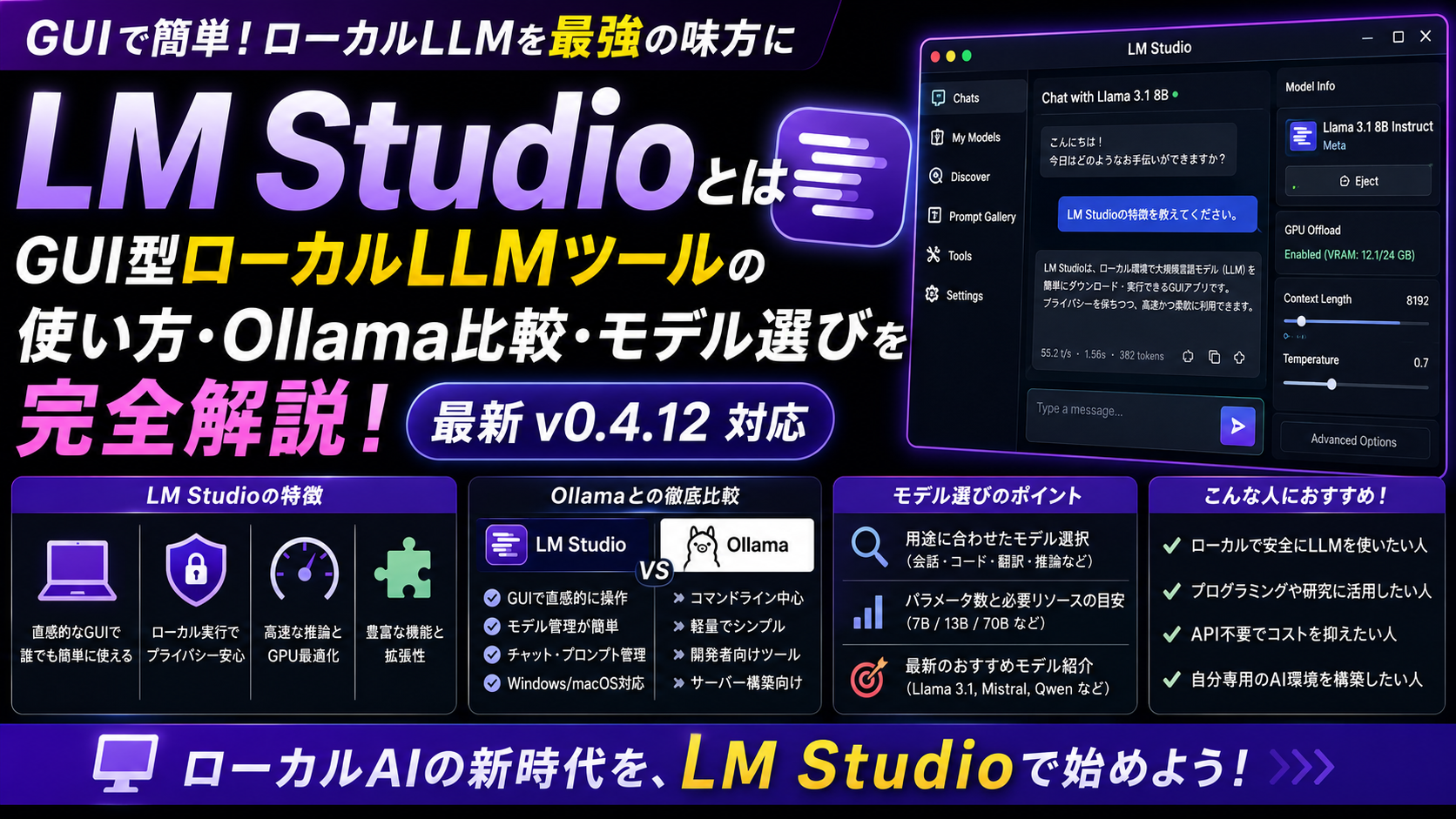
LM Studio(エルエム スタジオ)は、ひとことで言うと「ChatGPT風のGUIで動くローカルLLMツール」です。Ollamaが開発者向けCLIなのに対し、LM Studioはクリック中心で誰でも使えるのが最大の特徴。本記事では、Ollamaとの違い・始め方・モデル選び・2026年最新v0.4.12までを完全解説します。
 Winスクール | 【初心者向け】 ・20~30代におすすめ ・データ分析・AIに特化 公式サイトで無料登録する |
|---|
LM Studioとは|GUI型ローカルLLMツール
「ターミナル不要・クリックだけでローカルAI」を実現する、初心者向け最強のLLM実行環境
LM Studioは、Windows・macOS・Linuxで動くデスクトップアプリ形式のローカルLLMツールです。ChatGPTのようなチャットUIを備え、モデルのダウンロードから対話までボタン操作で完結します。
基本情報
| 項目 | 内容 |
|---|---|
| 名称 | LM Studio(エルエム スタジオ) |
| 提供形態 | デスクトップアプリ(無料) |
| 対応OS | Windows / macOS(Apple Silicon・Intel) / Linux |
| 最新バージョン | v0.4.12(2026年4月17日リリース) |
| 料金 | 個人利用無料/商用は公式承認制 |
| 対応モデル | Llama・Qwen・Gemma・DeepSeek・Mistral等 GGUF形式 |
なぜ初心者に支持されるのか
LM Studioが初心者に強く支持される理由は「初回起動時に自分が開発者か一般ユーザーかを選ぶだけで、UIが切り替わる」仕組みにあります。エンジニア以外でも違和感なく操作でき、Hugging Face上のモデル検索もアプリ内で完結します。

ターミナルを開かずに、家電のリモコン感覚でローカルAIを動かせるのがLM Studio最大の魅力です。
LM Studio vs Ollama|どちらを選ぶべきか
「クリックしたい」ならLM Studio、「コマンド叩く」ならOllama
| 観点 | LM Studio | Ollama |
|---|---|---|
| UI形式 | GUI(デスクトップアプリ) | CLI(ターミナル)+API |
| 対象ユーザー | 初心者・一般ユーザー | 開発者・エンジニア |
| セットアップ難易度 | クリックのみ | brew/curlコマンド |
| 推論速度(Llama 3.1 8B/4090) | 64 tok/s | 78 tok/s |
| API連携 | REST APIあり(OpenAI互換) | REST API中心 |
| MCP対応 | v0.4以降標準搭載 | 外部ツール経由 |
| ライセンス | 個人無料/商用承認制 | MIT(商用自由) |
つまり「とにかく試したい・GUIで完結したい」ならLM Studio、「アプリに組み込みたい・コマンドで自動化したい」ならOllamaが正解です。両方インストールしておいても干渉しません。
必要なPCスペック
メモリ8GBあれば軽量モデルは動く。本格運用なら16GB+GPU推奨
| 用途 | メモリ | GPU/CPU | 動かせるモデル例 |
|---|---|---|---|
| 軽量チャット | 8GB | CPUのみOK | Gemma 3 1B / Llama 3.2 1B |
| 標準利用 | 16GB | iGPU or RTX 3050 | Qwen 2.5 7B / Llama 3.1 8B |
| 本格利用 | 32GB+VRAM 16GB | RTX 4070以上 | Qwen3 32B / DeepSeek V4 |
| 研究/プロ | 64GB+VRAM 24GB | RTX 4090 / M3 Max | Llama 3.3 70B(量子化版) |
Apple Silicon(M1/M2/M3)はユニファイドメモリの恩恵で、同じメモリ容量でもWindows PCより大きいモデルを動かせるのが特徴です。
LM Studioの始め方|5ステップ
ダウンロード→モデル選択→チャット開始まで10分で完了
- 1公式サイトからダウンロード
lmstudio.aiにアクセスし、自分のOSに合ったインストーラーをダウンロード。インストーラーをダブルクリックして実行します。
- 2初回起動でユーザータイプを選択
「Developer」か「User」のどちらかを選択。迷ったら「User」を選ぶとシンプルなUIになります。
- 3モデルを検索してダウンロード
左側の検索アイコンから「Qwen3」「Gemma 4」など好きなモデル名を検索。PCスペックに合うサイズを選んでダウンロード。
- 4モデルをロード
ダウンロード完了後、画面上部の「モデルを選択」からロード。GPUオフロード設定は「最大」のままで問題ありません。
- 5チャット開始
あとはChatGPTのように質問するだけ。完全にローカルで動作するため、ネット接続も不要です。
最初はGemma 3 4Bあたりの軽量モデルで動作確認するのが安全。徐々に大きなモデルを試すと、自分のPCの限界がつかめます。
商用利用とライセンス|業務でも使えるか
個人利用は完全無料。法人での業務利用は「LM Studio for Work」プランへ要登録
個人利用
個人での研究・学習・趣味用途であれば完全無料です。ライセンス取得や利用登録の必要もありません。
法人・業務利用
会社業務でLM Studioを利用する場合は、LM Studio for Workプランへの登録が必要です。フォーム経由で無料登録でき、機能制限はありませんが、社内利用記録が公式に把握される設計になっています。
モデル側のライセンスにも注意
LM Studio本体が無料でも、ダウンロードするモデルには個別のライセンスがあります。Llama Community License(月間アクティブ7億ユーザー超で別途条件)、Apache 2.0(Qwen3, Gemma 4等/商用利用OK)等、用途に合わせた確認を必ず行いましょう。
用途別おすすめモデル
日本語チャットはQwen 3、コーディングはQwen 2.5 Coder、軽量はGemma 4
日本語チャット重視
Qwen 3(7B / 14B)がオープンウェイトでは日本語性能トップクラス。Apache 2.0で商用利用も可能です。次点でGemma 4(4B / 9B)が日本語多言語性能で評価が高いです。
コーディング特化
Qwen 2.5 Coder(7B)はPython・JavaScript・SQLで強く、無料で使えるコード生成モデルの定番。DeepSeek-Coder V3は数学・推論寄りで競技プログラミングに向きます。
軽量・低スペックPC
8GBメモリでも動くのがGemma 3 1B(800MB)とPhi-4 mini(2.5GB)。Microsoft製のPhi-4 miniは「小さいのに優秀」と評判で、メモした内容の整理や軽い質問に最適です。
2026年最新動向|v0.4系の新機能
llmsterデーモン・MCP標準搭載・並列推論——LM Studioは「単なるGUI」から「本格的なローカル推論基盤」へ進化中
llmster(ヘッドレスデーモン)
v0.4で導入されたllmsterは、LM StudioをGUIなしで動かせるバックグラウンドデーモンです。サーバー用途やバッチ処理でGUIを起動せずにモデルを常駐させられるようになり、業務利用の幅が一気に広がりました。
MCP(Model Context Protocol)標準搭載
v0.4からはAnthropic提唱のMCPがネイティブ対応。ローカルMCPサーバーをLM Studio内で起動できるため、Claude Desktopなど他のMCPクライアントとも連携できます。詳細はMCP記事を参照。
並列リクエスト&連続バッチング
同時に複数のリクエストを処理できるようになり、1つのモデルロードで複数アプリから並列に呼び出せるようになりました。社内ツールで複数人が同時に使うシーンで真価を発揮します。
LM Link|リモート接続機能
暗号化トンネル経由で別のPCのLM Studioに接続できる機能。社内のGPUサーバー上でモデルを動かし、ノートPCから接続して使うといった構成が簡単に組めます。
2026年のLM Studioは、もはや「個人用GUI」を超えて「ローカルAI基盤」になっています。
よくある質問(FAQ)
Q1. 商用利用はできますか?
個人利用は無料、商用利用は公式の承認制です。社内利用が小規模であれば連絡フォームから申請でき、多くのケースで承認されています。
Q2. Ollamaとどっちが速いですか?
同条件(Llama 3.1 8B / RTX 4090)でOllama 78 tok/s、LM Studio 64 tok/sとOllamaがやや高速。ただし体感差は使い物にならないレベルではないので、UIの好みで選んで大丈夫です。
Q3. ChatGPT並みの精度のモデルはありますか?
GPT-5級の精度はオープンモデルでは現状ありませんが、Llama 3.3 70BやQwen 3.6 32BはGPT-4oに近い品質まで来ています。VRAM 24GB以上が必要です。
Q4. 完全にオフラインで使えますか?
モデルをダウンロード済みなら完全オフライン動作します。出張先や飛行機の中でも問題なく使えるため、機密情報を扱う仕事でも安心です。
Q5. モデルはどこから落とせますか?
LM Studio内の検索からHugging Face上のGGUFモデルが直接ダウンロードできます。アプリ外でGGUFを準備してフォルダに置く方法もあります。
まとめ|LM Studioは「初心者から本格利用まで」をカバーする
「GUIで気軽に・本気でも使える」二刀流のローカルLLM環境
LM Studioは、ChatGPT風GUIで誰でも使え、v0.4でllmster・MCP・LM Linkを搭載したことで本格運用にも耐える設計に進化しました。Ollamaが「開発者向けCLI」なら、LM Studioは「初心者・一般ユーザー向けGUI」として位置づけられる、2026年の定番ツールです。
関連記事として、CLIベースのOllama記事、ローカルLLM全体像のローカルLLM記事、AI連携の標準プロトコルMCP記事と併せて読むと、2026年のローカルAI環境の全体像が見えてきます。









コメント